
写在前面:这篇东西的起因挺具体的。我自己搭的博客最近加了 html2canvas 生成分享图的功能,复制完发现 Windows 资源管理器里按 Ctrl+V 死活不出图片文件,哪怕 Win+‘。’打开剪贴板也无法粘贴出图。微信里倒是能粘贴成图,但我不想每次为了存张图都打开微信。于是花了一个晚上写了这套脚本,双击就能跑,顺手把能处理的格式都做了。
一、html2canvas 是什么,以及它怎么把图塞进剪贴板
如果你做过前端,大概率见过 html2canvas。它的作用一句话说完:把网页上的 DOM 节点画成一张位图。博客的评论分享图、卡片海报、数据可视化截图,很多都是靠它做的。
它生成的是个 Canvas 对象,前端要把它送进剪贴板,通常走这条路线:
// 1. Canvas 转 Blob
canvas.toBlob(blob => {
  // 2. 写入剪贴板
  navigator.clipboard.write([
    new ClipboardItem({ 'image/png': blob })
  ]);
}, 'image/png');
ClipboardItem 是浏览器 Clipboard API 的标准写法,现代浏览器都支持。复制成功后,你在微信、QQ、Photoshop 里粘贴,基本都能认出这是一张图。 但 Windows 资源管理器不认。 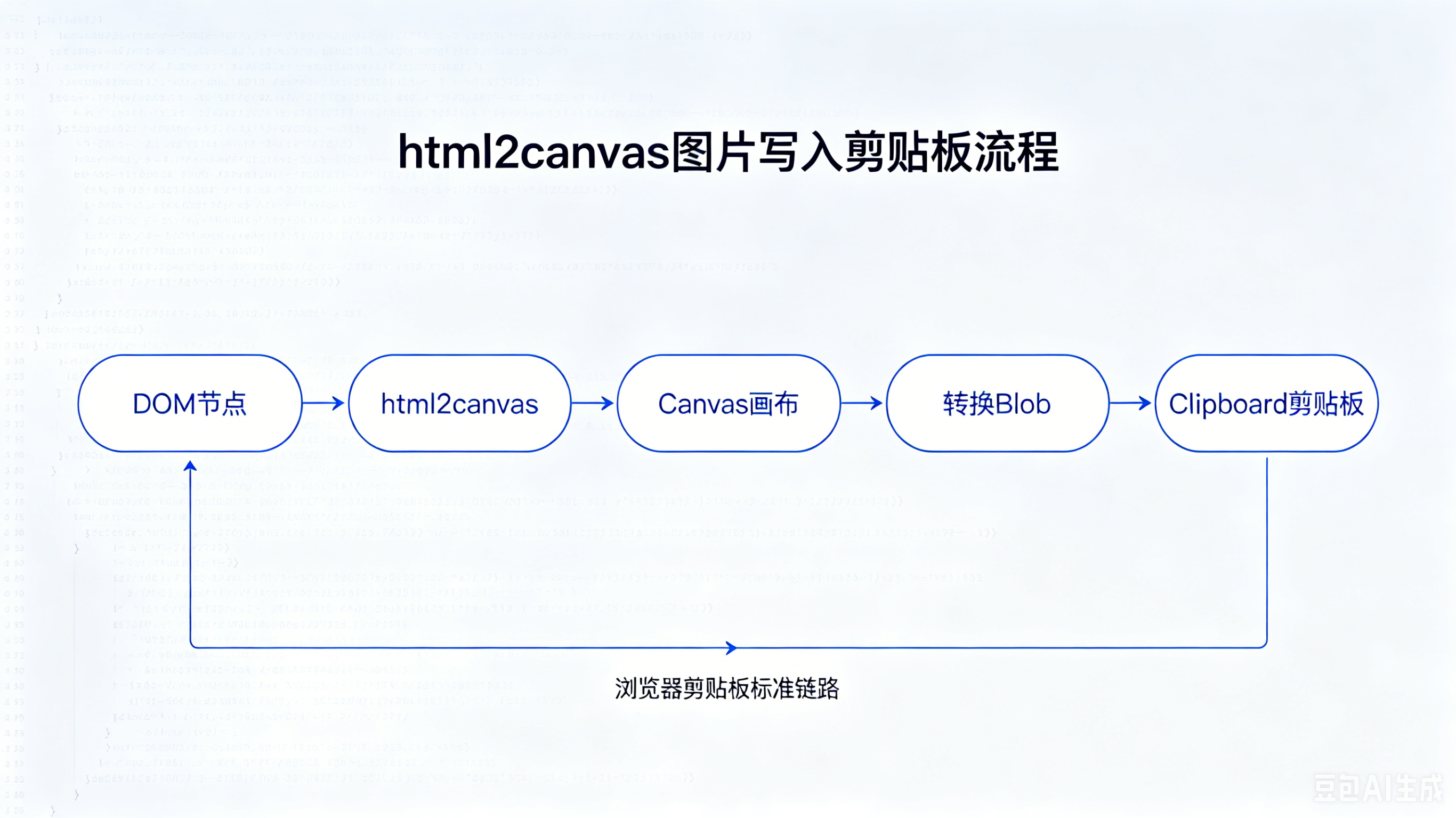
二、为什么资源管理器里粘贴不出来
问题的根子在 Windows 的剪贴板机制上。
浏览器写入剪贴板时,用的是 CF_DIB 或 PNG 这类格式标识。Windows 资源管理器在响应 Ctrl+V 时,期望的是 **CF_HDROP(文件列表)**或者系统能直接映射成文件对象的格式。
换句话说: 微信、PS、画图 → 能读 CF_DIB,把内存里的位图渲染出来 资源管理器 → 只认"这是一个文件"或"这是一个文件路径" 浏览器没有权限往剪贴板里写一个虚拟文件句柄,所以资源管理器拿到数据后不知道该怎么落地成 .png 或 .jpg。你按 Ctrl+V,它要么没反应,要么提示"无法粘贴"。
微信能行,是因为微信客户端自己做了格式转换——它把剪贴板里的位图数据重新封装了一遍。但我不想为了存张图开个微信窗口,尤其有时候只是想把网页截的图快速丢进某个项目文件夹里。 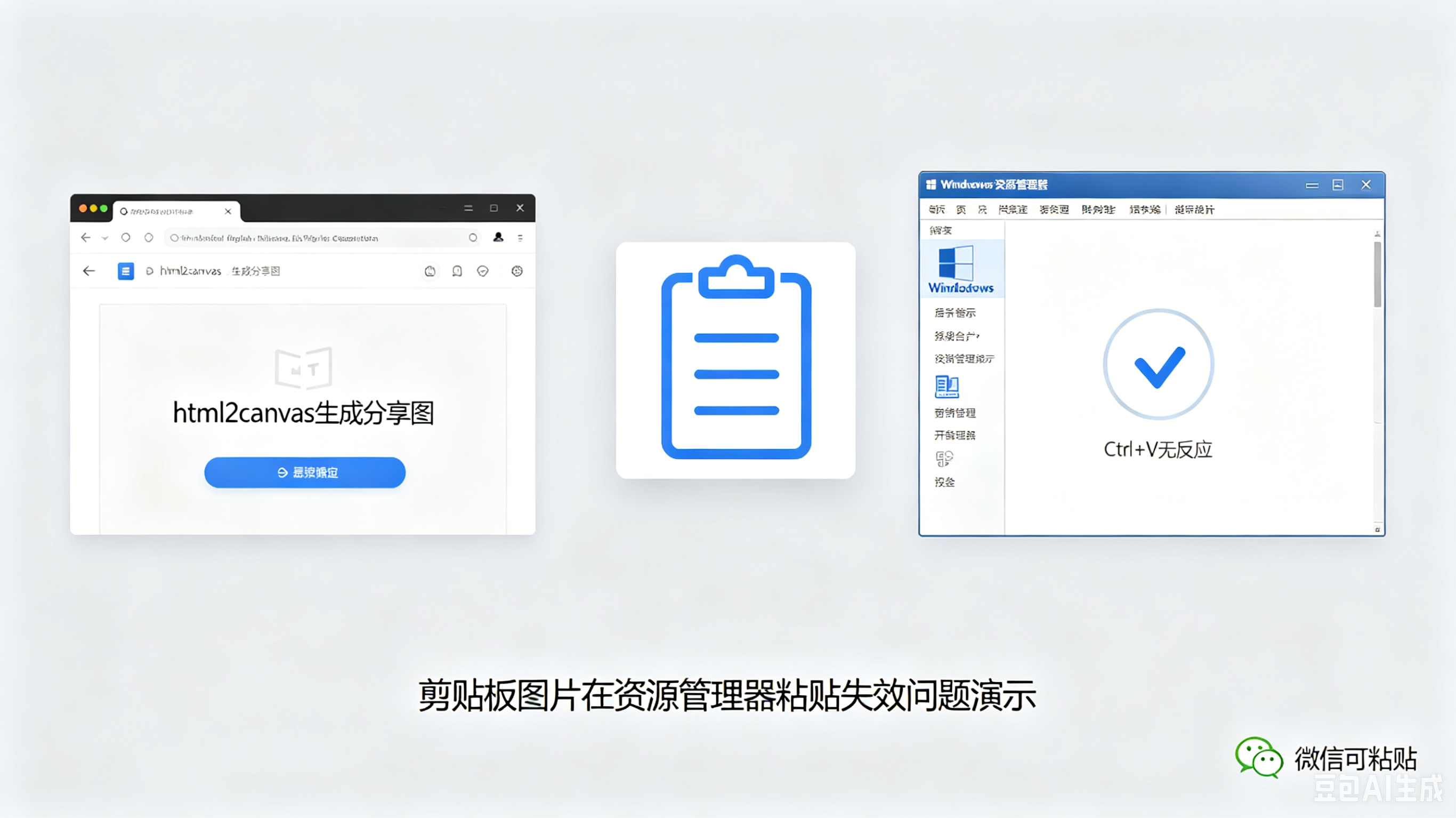
好了,废话少说,我写了下面这套脚本来尽可能解决包括图片在内的一些可复制文件。
三、脚本使用方法
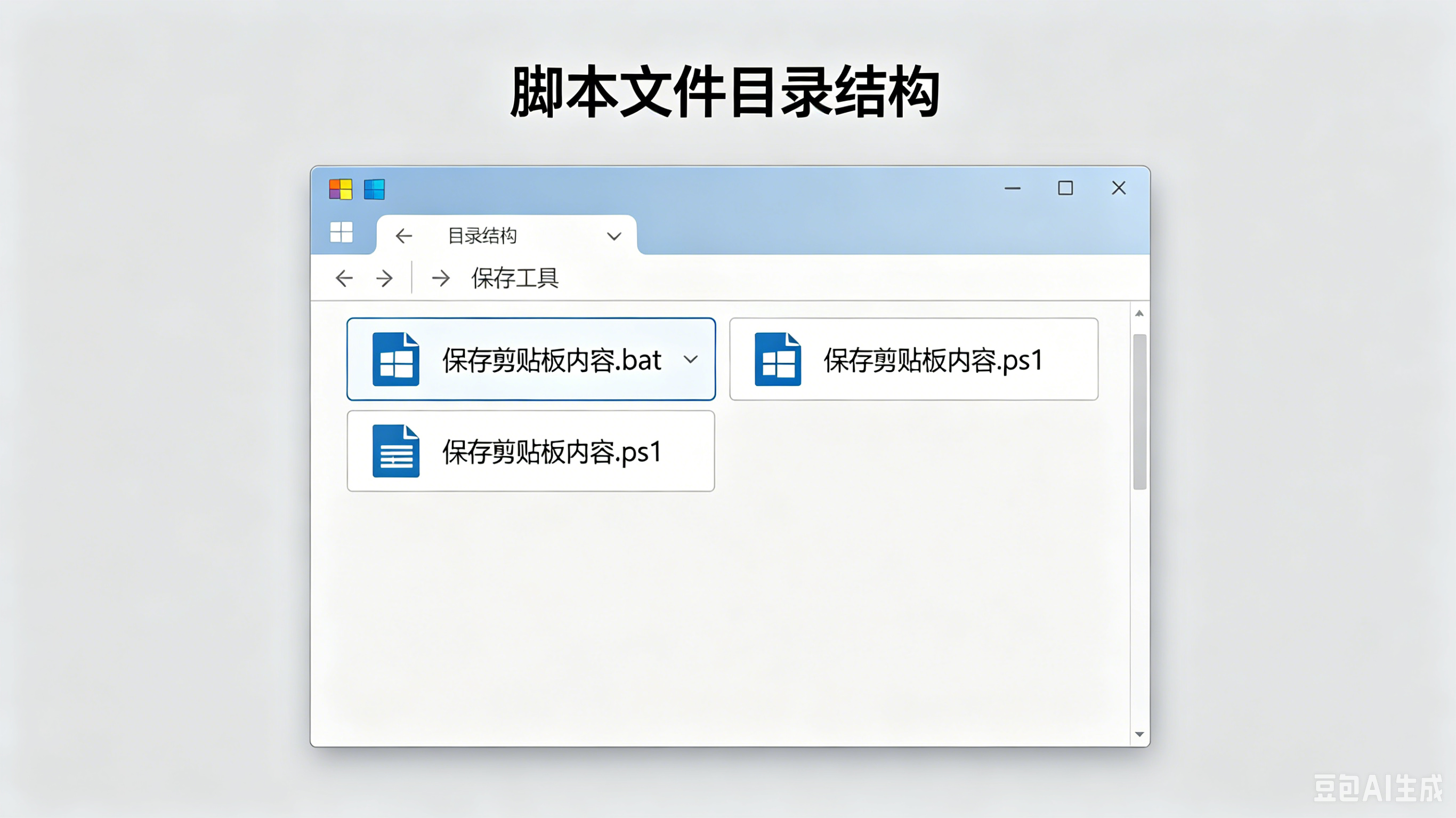
两个文件放同一个文件夹里:
📁 剪贴板保存工具/
   ├── 保存剪贴板内容.bat      ← 双击运行这个
   └── 保存剪贴板内容.ps1      ← 实际干活的 PowerShell 脚本
CMD 入口脚本
绕过 PowerShell 执行策略限制,以 UTF-8 编码调起同目录下的 .ps1 脚本。双击 .bat 即可运行,不需要管理员权限。
@echo off
chcp 65001 >nul
powershell -ExecutionPolicy Bypass -File "%~dp0保存剪贴板内容.ps1"
逐行说明:
- @echo off — 关闭命令回显,运行时不显示每条指令本身,界面干净
- chcp 65001 >nul — 切换代码页为 UTF-8,防止中文输出乱码;>nul 是静默执行,不打印"Active code page: 65001"这类提示
- %~dp0 — 取当前 .bat 文件所在的目录路径,保证 .ps1 和 .bat 放一起就能找到,不依赖工作目录
- -ExecutionPolicy Bypass — 临时绕过 PowerShell 的执行策略,避免默认的 Restricted 策略阻止脚本运行
PowerShell 核心脚本
检测剪贴板内容类型,按优先级保存为文件。图片优先存 PNG,失败 fallback 到 JPG;文件列表会复制到新文件夹;HTML 和文本直接落盘。文件名带时间戳和随机数,避免覆盖。
# 保存剪贴板内容脚本
# 用法:双击运行,自动检测剪贴板内容类型并保存

Add-Type -AssemblyName System.Windows.Forms
Add-Type -AssemblyName System.Drawing

# ==================== 配置区 ====================

# 保存目录:默认脚本所在文件夹,如果取不到就退到桌面
$saveDir = $PSScriptRoot
if (-not (Test-Path $saveDir)) {
    $saveDir = [Environment]::GetFolderPath("Desktop")
}

# 生成文件名:yyyymmdd-hhmmss-随机3位数字
# 时间戳保证排序,随机数防同一秒内重复
$timestamp = Get-Date -Format "yyyyMMdd-HHmmss"
$random = Get-Random -Minimum 100 -Maximum 999
$baseName = "$timestamp-$random"

# 获取剪贴板数据对象
$clipboard = [System.Windows.Forms.Clipboard]

# 标记是否成功保存
$saved = $false

# ==================== 格式检测与保存 ====================

# 1. 检查是否有图片(最高优先级)
if ($clipboard::ContainsImage()) {
    $image = $clipboard::GetImage()
    $filePath = Join-Path $saveDir "$baseName.png"

    try {
        # 优先尝试 PNG,无损且支持透明
        $image.Save($filePath, [System.Drawing.Imaging.ImageFormat]::Png)
        Write-Host "图片已保存: $filePath" -ForegroundColor Green
        $saved = $true
    } catch {
        # PNG 编码失败(极少数情况,比如 GDI+ 异常),fallback 到 JPG
        $filePath = Join-Path $saveDir "$baseName.jpg"
        $image.Save($filePath, [System.Drawing.Imaging.ImageFormat]::Jpeg)
        Write-Host "图片已保存 (JPG): $filePath" -ForegroundColor Green
        $saved = $true
    }
}

# 2. 检查是否有文件列表(用户在资源管理器里复制了文件/文件夹)
elseif ($clipboard::ContainsFileDropList()) {
    $files = $clipboard::GetFileDropList()

    # 新建一个带时间戳的文件夹,把复制的文件全部丢进去
    $destDir = Join-Path $saveDir "$baseName-文件"
    New-Item -ItemType Directory -Path $destDir -Force | Out-Null

    foreach ($file in $files) {
        $fileName = Split-Path $file -Leaf
        $destPath = Join-Path $destDir $fileName
        Copy-Item -Path $file -Destination $destPath -Force
        Write-Host "已复制: $fileName" -ForegroundColor Cyan
    }
    Write-Host "文件已保存到文件夹: $destDir" -ForegroundColor Green
    $saved = $true
}

# 3. 检查是否有 HTML(比如从浏览器复制的富文本)
elseif ($clipboard::ContainsText([System.Windows.Forms.TextDataFormat]::Html)) {
    $html = $clipboard::GetText([System.Windows.Forms.TextDataFormat]::Html)
    $filePath = Join-Path $saveDir "$baseName.html"

    # 直接写入 UTF-8 编码,保留原始 HTML 标签和样式
    $html | Out-File -FilePath $filePath -Encoding UTF8
    Write-Host "HTML 已保存: $filePath" -ForegroundColor Green
    $saved = $true
}

# 4. 检查是否有纯文本(兜底)
elseif ($clipboard::ContainsText()) {
    $text = $clipboard::GetText()
    $filePath = Join-Path $saveDir "$baseName.txt"

    $text | Out-File -FilePath $filePath -Encoding UTF8
    Write-Host "文本已保存: $filePath" -ForegroundColor Green
    $saved = $true
}

# 5. 其他格式:列出类型名,提示暂不支持
else {
    $dataObj = $clipboard::GetDataObject()
    $formats = $dataObj.GetFormats()

    Write-Host "剪贴板内容格式: $($formats -join ', ')" -ForegroundColor Yellow
    Write-Host "暂不支持自动保存此类型内容" -ForegroundColor Red
}

# ==================== 收尾 ====================

if ($saved) {
    Write-Host ""
    Write-Host "保存位置: $saveDir" -ForegroundColor Gray
}

# 暂停等待按键,方便看输出结果
Write-Host ""
Write-Host "按任意键退出..." -ForegroundColor DarkGray
$null = $Host.UI.RawUI.ReadKey("NoEcho,IncludeKeyDown")
.bat 只做一件事:调起 PowerShell 并绕过执行策略限制,让你不用去改系统设置。.ps1 负责检测剪贴板内容、判断格式、生成带时间戳的文件名并保存。
支持自动检测的格式优先级:图片 > 文件列表 > HTML > 纯文本,其他格式可能会列出类型名但暂不支持保存。 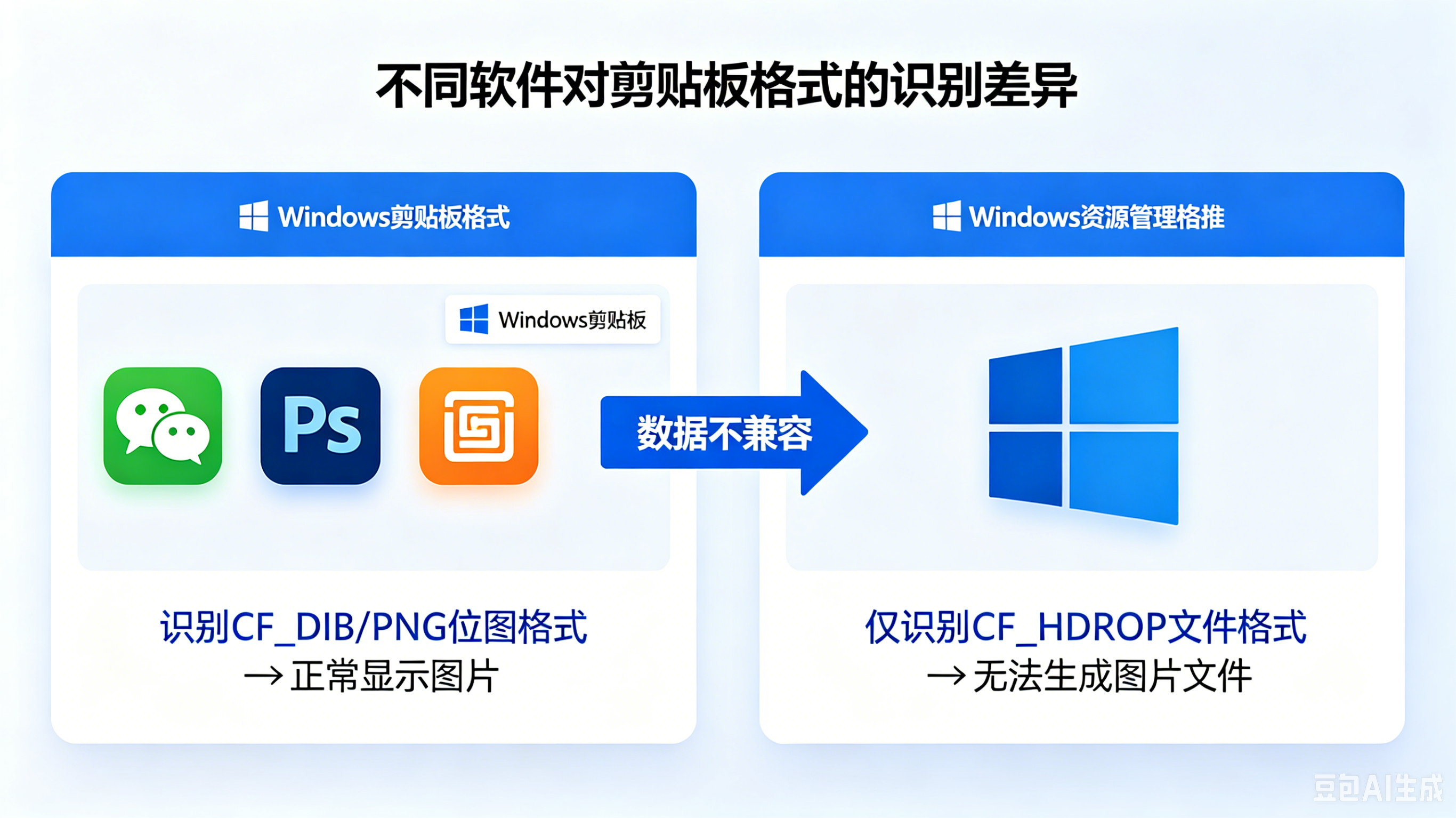
四、最终效果
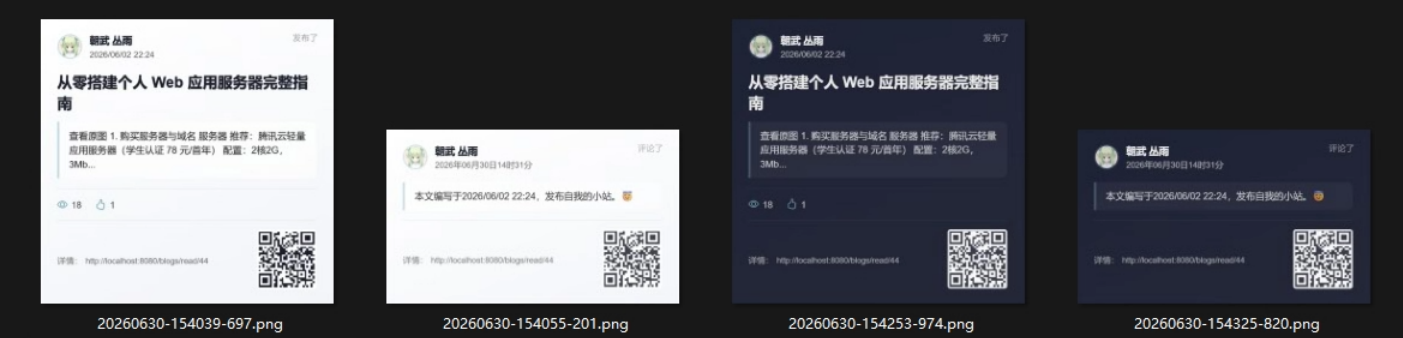
以 html2canvas 生成的分享图为例:
- 在博客里点"复制分享图"
- 双击运行 .bat
- 脚本检测到剪贴板里有图片,生成类似 20250701-143022-847.png 的文件
- 文件直接落在脚本所在文件夹,按时间排序,找起来方便
五、可能踩的坑和兼容情况
不兼容或需注意的操作
| 场景 | 现象 | 原因 |
|---|---|---|
| 从某些国产浏览器复制图片 | 脚本提示"暂不支持"或保存为空文件 | 部分浏览器写入剪贴板的格式不是标准 CF_DIB,而是自定义私有格式 |
| 复制了 SVG 矢量图 | 无法保存为 .svg 文件 |
脚本目前只处理位图(System.Drawing.Image),SVG 需要额外解析库 |
| 剪贴板里是音频/视频文件 | 提示格式名但不保存 | System.Windows.Forms.Clipboard 没有内置多媒体文件提取接口 |
| 复制了超大分辨率截图(如 4K 双屏) | PNG 保存极慢或内存报错 | GDI+ 编码大图的性能瓶颈,建议先缩小或改用截图工具 |
| 在远程桌面/RDP 会话里运行 | 可能读取的是远程机剪贴板,而非本地 | RDP 剪贴板重定向的权限问题,需确认本地资源已勾选 |
| PowerShell 执行策略被组策略锁定 | .bat 调起后仍报错 |
企业环境可能用了更严格的 GPO,需要 IT 放行或手动改策略 |
| 文件名含特殊字符导致路径错误 | 罕见,但 Out-File 对极长路径可能失败 |
Windows 传统路径限制 260 字符,脚本目录别嵌套太深 |
已测试支持的文件/格式
| 来源 | 格式 | 保存结果 |
|---|---|---|
html2canvas 生成的 Canvas → ClipboardItem('image/png') |
PNG (DIB) | ✅ .png 文件 |
| 微信/QQ 截图工具 | PNG / JPG | ✅ .png 或 .jpg |
| Photoshop 复制图层 | PNG | ✅ .png |
| Windows 自带截图工具 (Win+Shift+S) | PNG | ✅ .png |
| 浏览器右键"复制图片" | 原格式 | ✅ .png(经 GDI+ 重编码) |
| 资源管理器复制文件 | 文件列表 | ✅ 新建文件夹,原样复制 |
| 浏览器复制富文本 | HTML + 纯文本 | ✅ .html 文件 |
| 任意文本 | 纯文本 | ✅ .txt 文件 |
说明:本文章代码经过 Kimi 网页端生成,博主本人 Windows11 机器测试, Claude Code 优化与 debug 。文章内容经 AI 辅助排版( Kimi K2.6 Fast ) & 配图大部分由 AI 生成( 豆包 doubao )。

评论 (5)
评论